
GC 版 PSO を常時接続でプレイする
1. 目的
Windows XP にダイアルアップして、ゲームキューブ (GC) 版ファンタシースターオンライン (PSO) トライアル版をプレイする。
2. 経緯
GC 版の PSO トライアル版にはブロードバンドアダプタが提供されません。私の部屋には CATV による常時接続環境はあっても、電話線が無いため、このままではオンラインでプレイできません。そのため GC から Windows XP にダイアルアップしてオンラインに接続することにしました。
内線機能のある ISDN ターミナル アダプタやダイアルアップ ルータを利用して、接続する方法があります。しかしながら私の家のルータは内線機能はないので、回線エミュレータ * と外付けモデムを利用して Windows XP にダイアルアップすることにしました。大まかな方法としては前者の方法と同様だと思います。
通常、回線エミュレータは高価で手に入りにくい物だと思いますが、PASOPhony NT-102PC という製品は 2, 3000 円程度で安価に売っていることから、これを利用することにしました。今回は PASOPhony を利用しましたが、これでなくとも、例えば内線機能を持った電話でも可能だと思います。
モデム 1500 円、回線エミュレータ 2000 円の合わせて 3500 円程度で環境が整いました。
*アナログ回線エミュレータは、電話回線の交換動作を擬似的に行います。
3. 環境
4. 手順
4-1. ハードウェアの設定
1. PC にモデムを接続する。
2. PC のモデムと PASOPhony を内線 1 に接続する。
3. GC のモデムと PASOPhony を内線 2 に接続する。
 内線 1 に接続
 内線 2 に接続
4-2. ソフトウェアの設定
4-2-1. Windows を起動してモデムを認識させ、ドライバをインストールする。
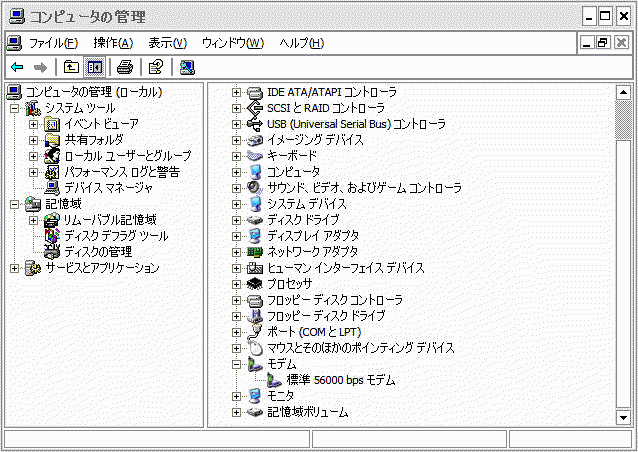
4-2-2. [スタート] ボタン -[コントロール パネル]-[ネットワークとインターネット接続]- [ネットワーク接続] を開く。
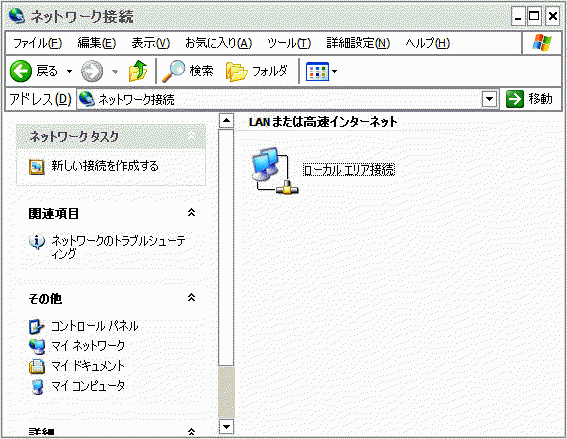
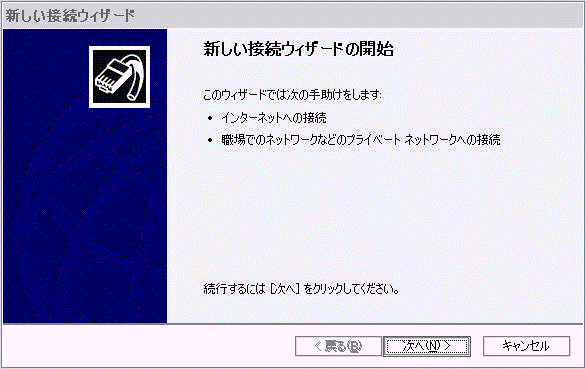
4-2-3. [新しい接続を作成する] をクリックして [新しい接続ウィザード] を開き、[次へ] ボタンを押す。
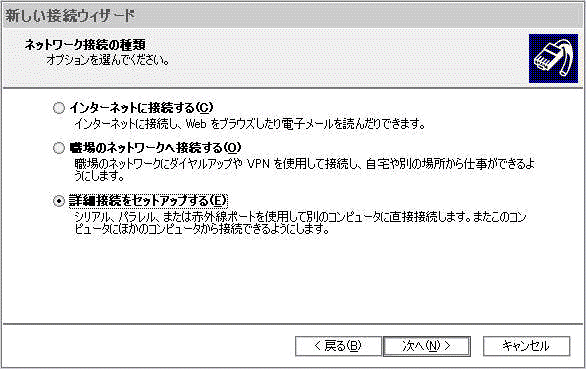
4-2-4. [詳細接続をセットアップする] を選択して [次へ] ボタンを押す。
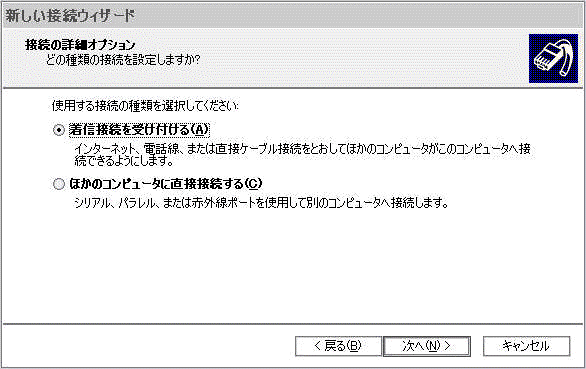
4-2-5. [着信接続を受ける] を選択して、[次へ] ボタンを押す。
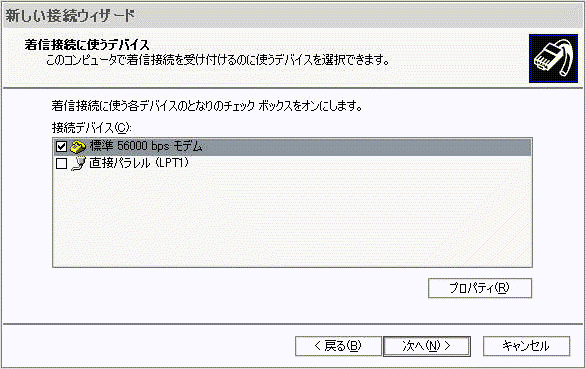
4-2-6. 接続デバイス にある [標準 56000 bps モデム]* を選択して [次へ] ボタンを押す。
* モデムによってこの表示は違います。
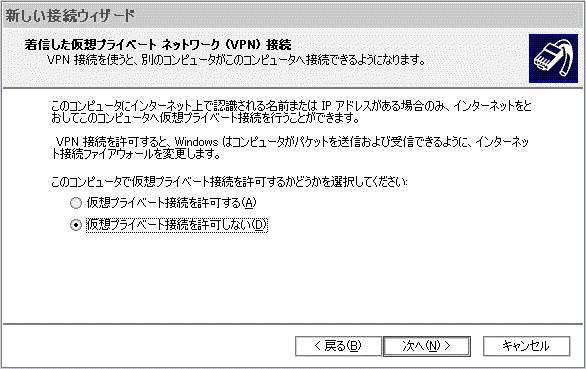
4-2-7. [仮想プライベート接続を許可しない] を選択して、[次へ] ボタンを押します。
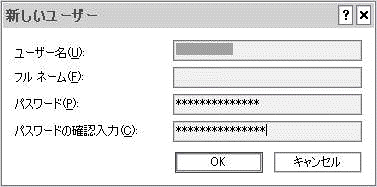
4-2-8. 新しいユーザ ウィンドウが開き、GC で接続するユーザーを作成します。 *
* 既にダイアルアップするユーザが作成されている場合には手順 9. に進んでください。
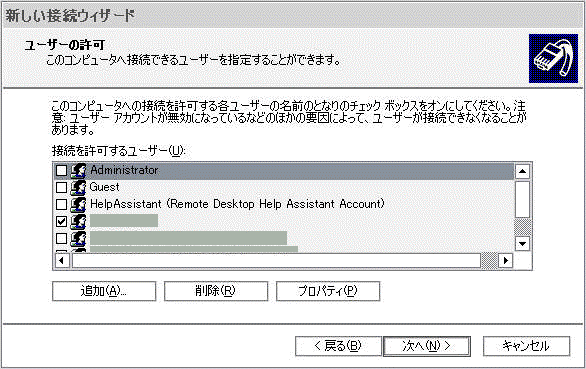
4-2-9. 接続を許可するユーザから GC で接続するユーザー * を選択し、[次へ] ボタンを押します。
* 作成されているユーザによって、選択するユーザー名は異なります。
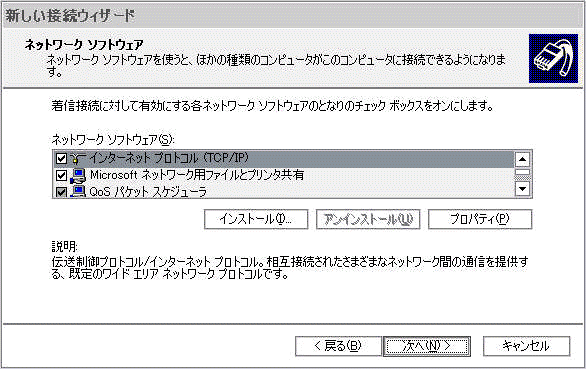
4-2-10. インターネット プロトコル (TCP/IP) を選択して、[プロパティ] ボタンを押します。
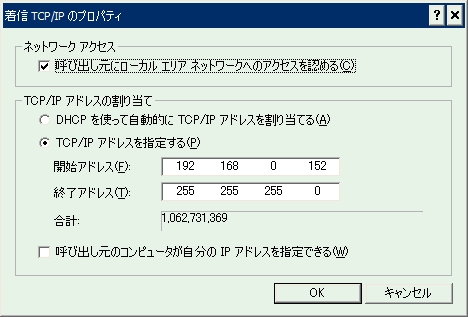
4-2-11. [TCP/IP アドレスを指定する] を選択して、[開始アドレス] と [終了アドレス] を入力し、[OK] ボタンを押します。一つ前の手順、4-2-10 の画面に戻りまので [次へ] ボタンを押します。
* 私の家では DHCP サーバーは建てていないため、TCP/IP アドレスを指定しました。
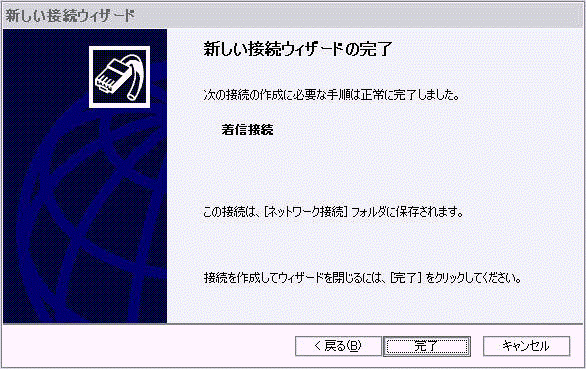
4-2-12. [完了] ボタンを押します。
4-2-13. 以上で着信接続の設定は完了しました。GC から内線番号 1 へダイアルして、接続が正常に行えるか確認します。
GC から接続するときのダイアルアップのユーザとパスワードは手順 4-2-9 で許可したユーザになります。
5. GC PSO の接続設定
1. [情報プロバイダ名の編集] 画面で [接続プロバイダ]に適当な名前を入れ、[次へ進む] を押します。
2. [モデム設定] 画面で [詳細設定] を選択して、[追加 ATコマンドに] AT+MS=V34,,,33600 を入力して [決定] を押します。
* PASOPhony の通信速度の限界は 33.6kbps です。この環境では CG では自動的に 33.6kbps になってくれないので、AT コマンドで v.34 33.6kbps 通信をしてする必要があります。
3. [モデム設定] 画面で [回線切断] を 99 分にして[次へ進む] を押します。
* 規定値の 3 分でも問題ありません。
4. [プロバイダ設定 1] 画面の [ユーザID] と [パスワード] に手順 4-2-8で作成したユーザ名とパスワードを入力します。[接続先電話番号 1] に内線番号である 1 を入力し [次へ進む] を押します。
5. [プロバイダ設定 2] 画面の [DNS 設定] は既定値の[自動的に取得する] です。
* 上手くいかない場合には、プロバイダより提供されている DNS の値を入れてください。Windows にて、コマンドプロンプトで ipconfig /all と入力すると表示されますので、参考にしてください。
6. [プロバイダ設定 3] 画面の [プロキシサーバアドレス] と [プロキシポート番号] には何も入力しません。
* 上手くいかない場合には、プロバイダより提供されているプロキシ サーバ の名前を入れてください。
7. 以上でダイアルアップの接続設定が完了しました。PSO の [ホームページ] などを選んで、接続できるかどうか確認してください。
6. 補足情報